3. EDO Edge 환경 설정
SHIELD ID Cloud 앱 서비스 등록
관리자 콘솔 접속 : login.security365.com
최고 관리자 권한으로 로그인 후 다음 절차로 진행합니다.
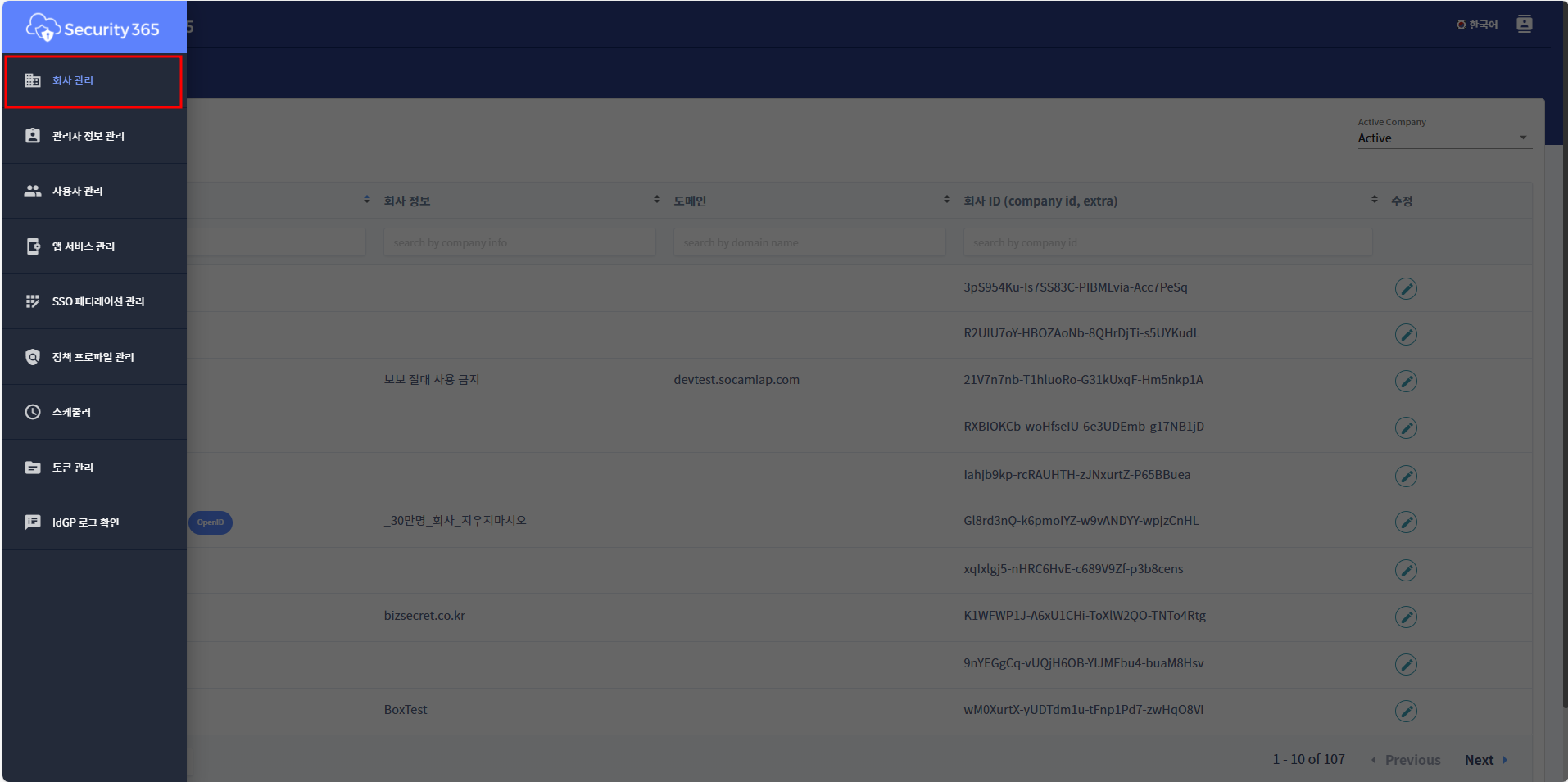
- 왼쪽 상단 햄버거 메뉴 클릭 → 회사 관리로 이동합니다.
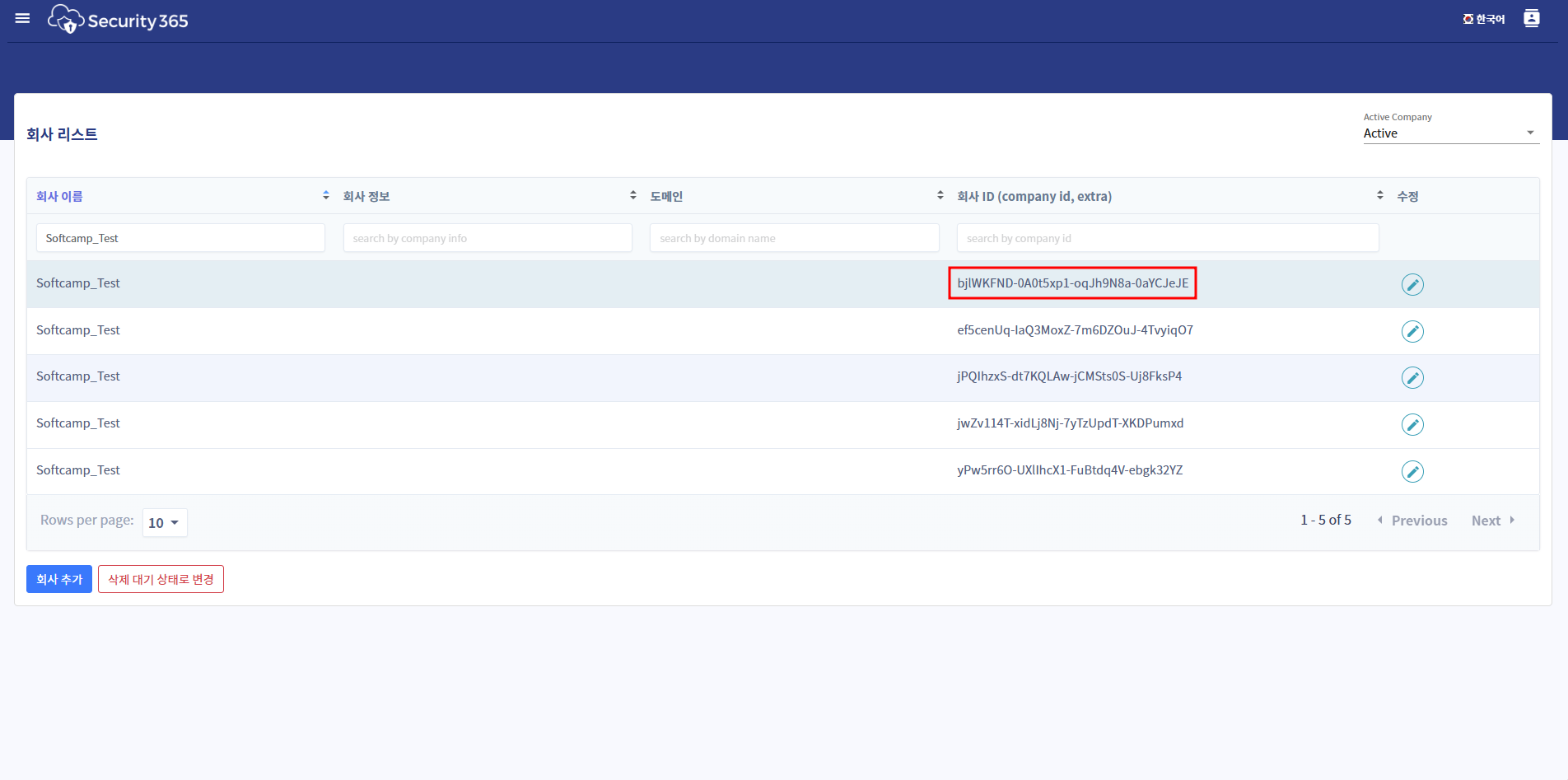
- 해당 회사를 검색하여 회사 ID(extra)를 확인하고 기록합니다.
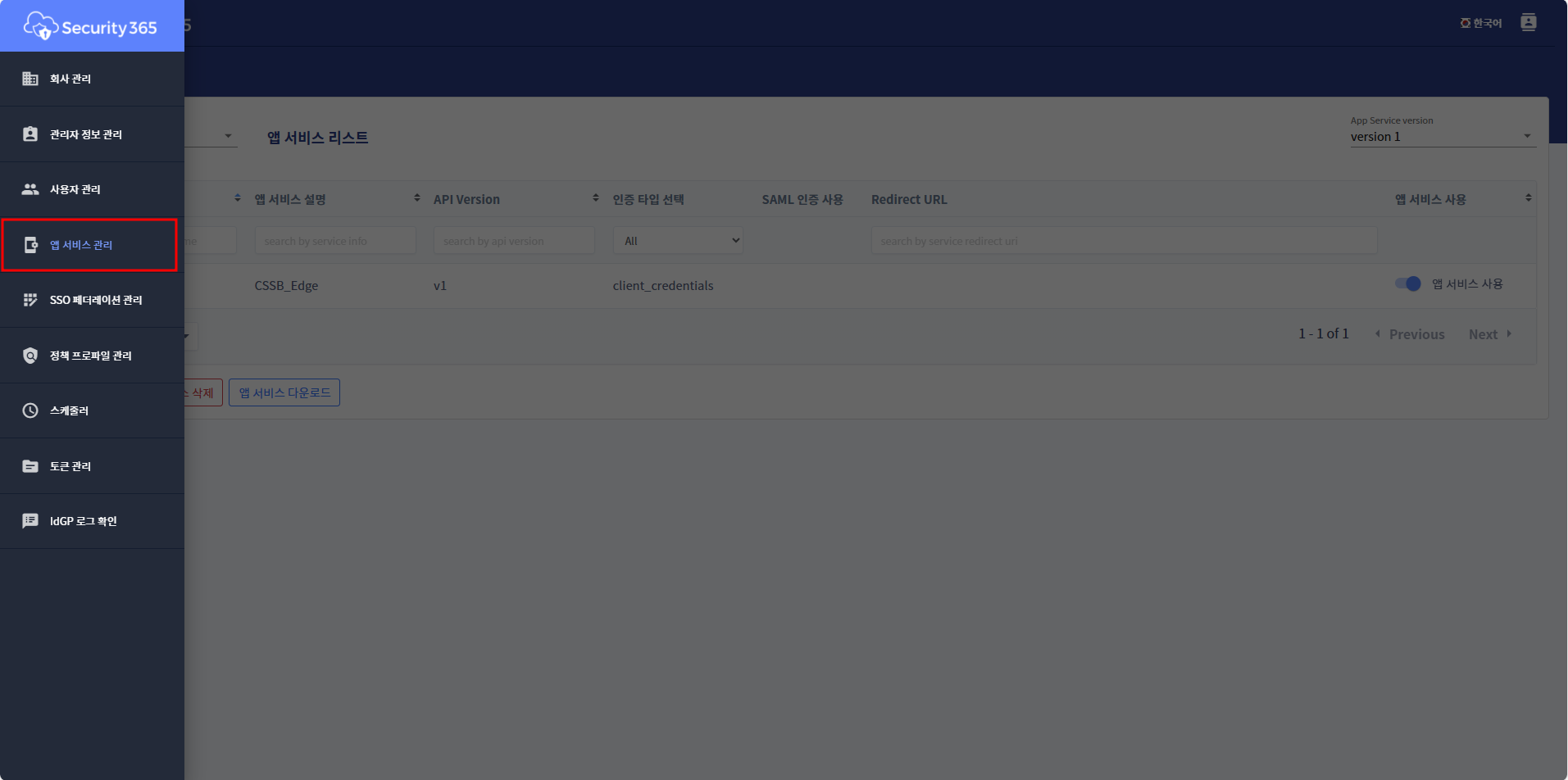
- 왼쪽 상단 햄버거 메뉴 클릭 → 앱 서비스 관리로 이동합니다.
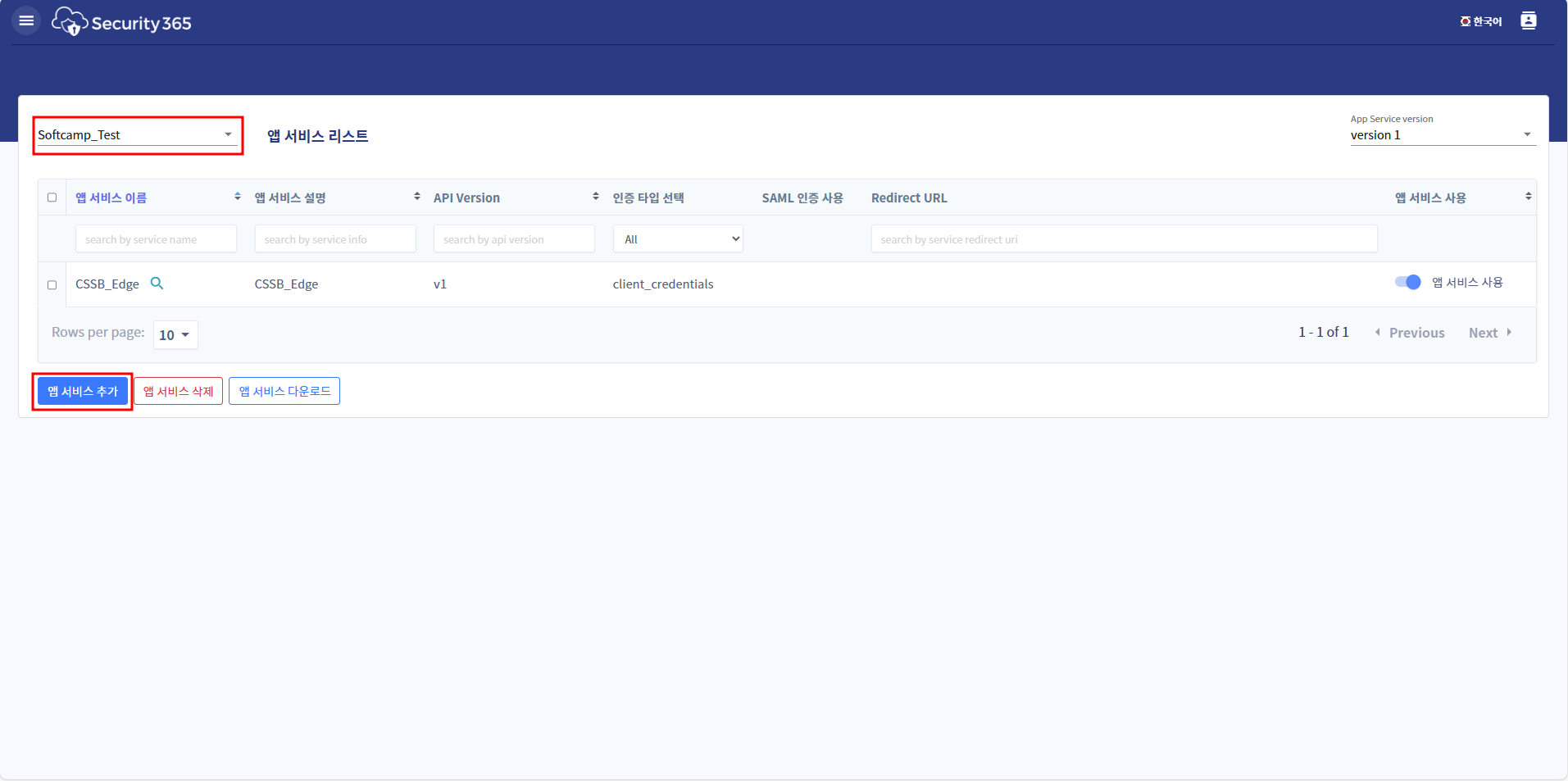
- 리스트 상단에서 해당 회사를 선택합니다.
- 리스트 하단의 앱 서비스 추가를 선택하여 등록 페이지로 이동합니다.
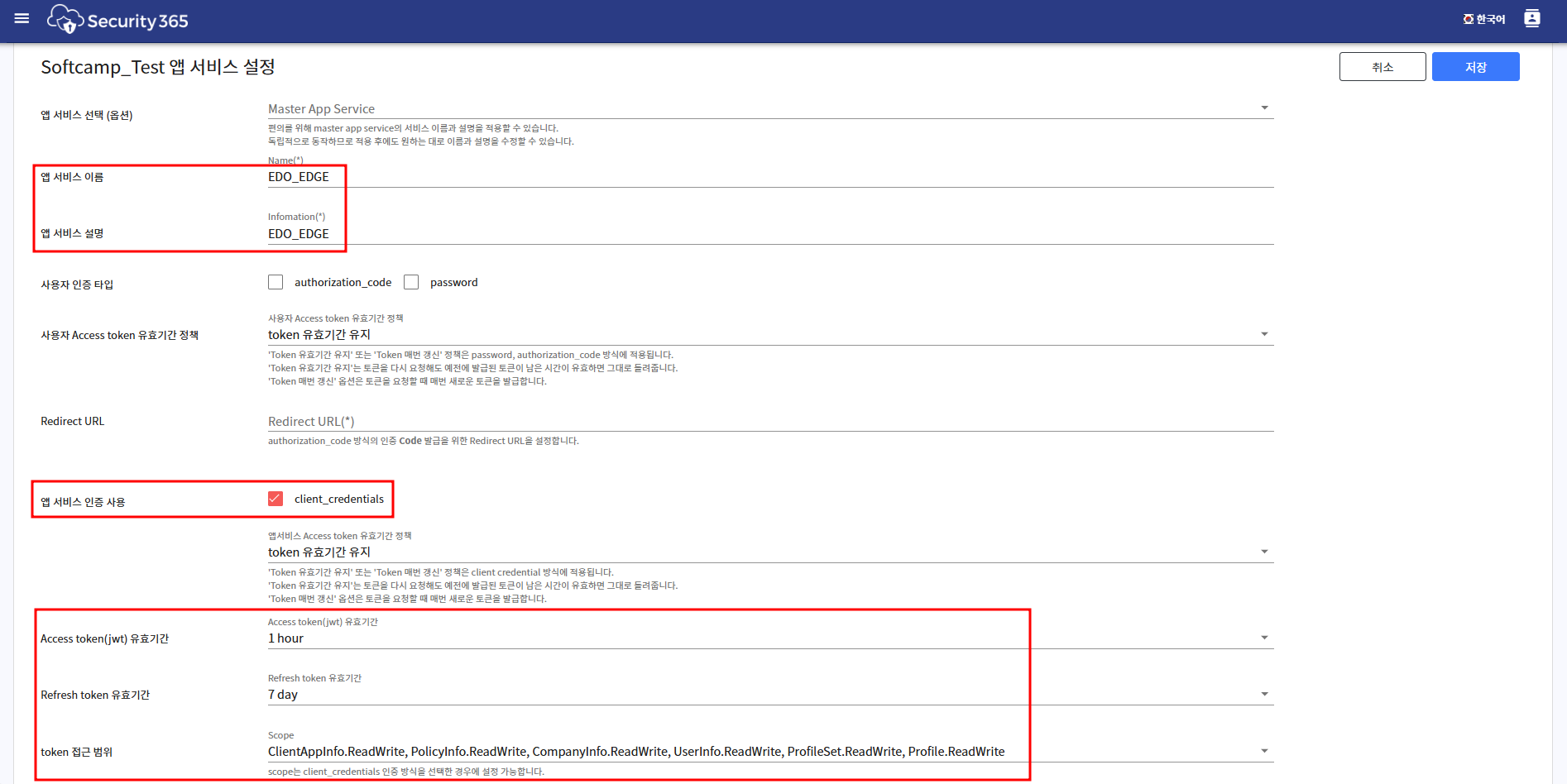
- 아래의 정보를 설정합니다.
| 항목 | 설정값 |
|---|---|
| 앱서비스 이름 | EDO_EDGE |
| 앱서비스 설명 | EDO_EDGE |
| 앱서비스 인증 사용 | ✅ |
| Access token(jwt) 유효기간 | 1day |
| Refresh token 유효기간 | 7day |
| Token 접근 범위 | ClientAppInfo.ReadWrite,PolicyInfo.ReadWrite,CompanyInfo.ReadWrite,UserInfo.ReadWrite,ProfileSet.ReadWrite,Profile.ReadWrite |
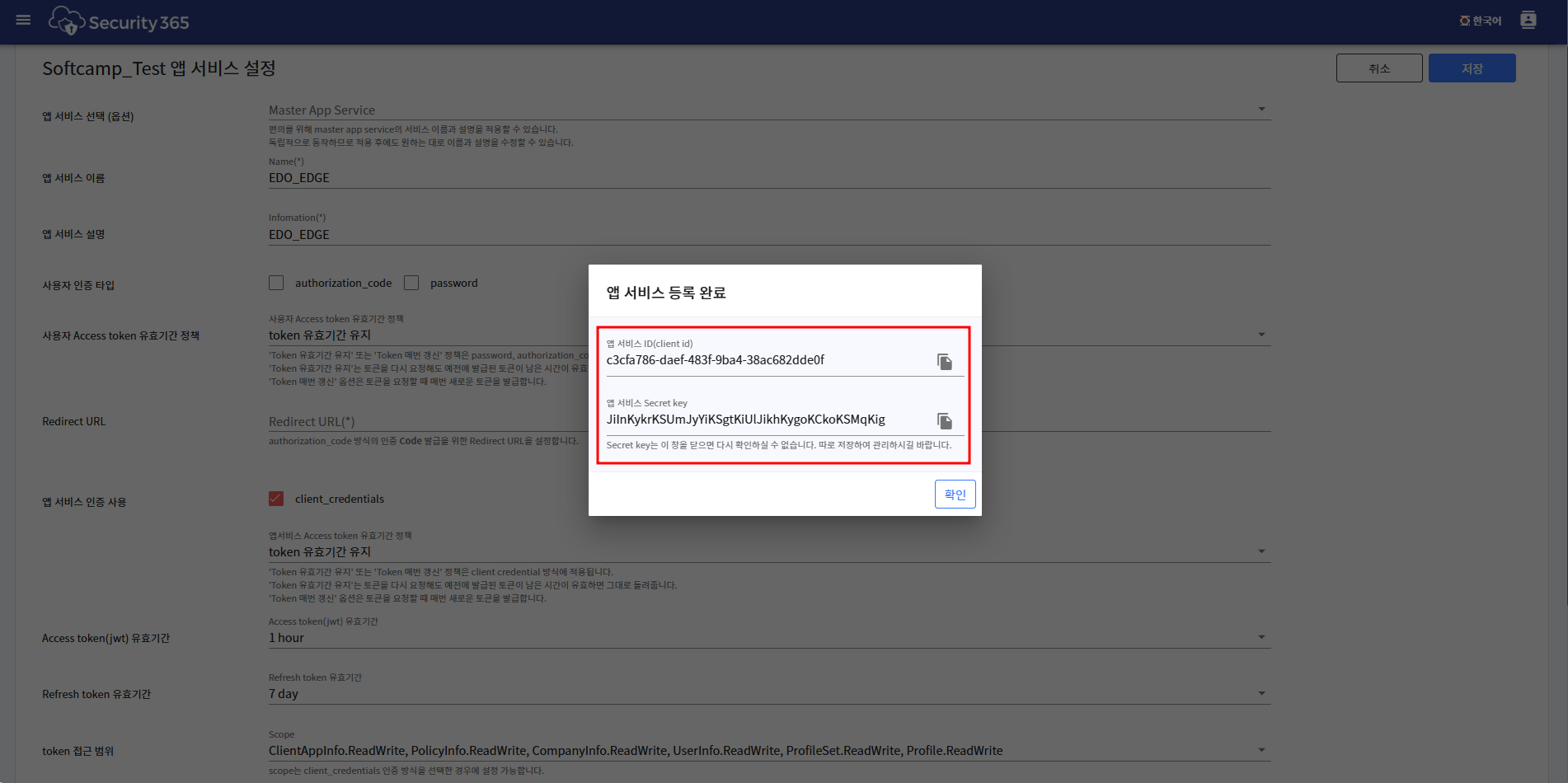
- 저장 버튼을 클릭하여 앱을 등록하고, 생성된 정보를 기록합니다.
- ⚠️ 고객사 앱서비스 등록 후 나오는 앱서비스 ID와 앱서비스 Secret은 한 번만 표시되므로 메모장 등에 저장 필수
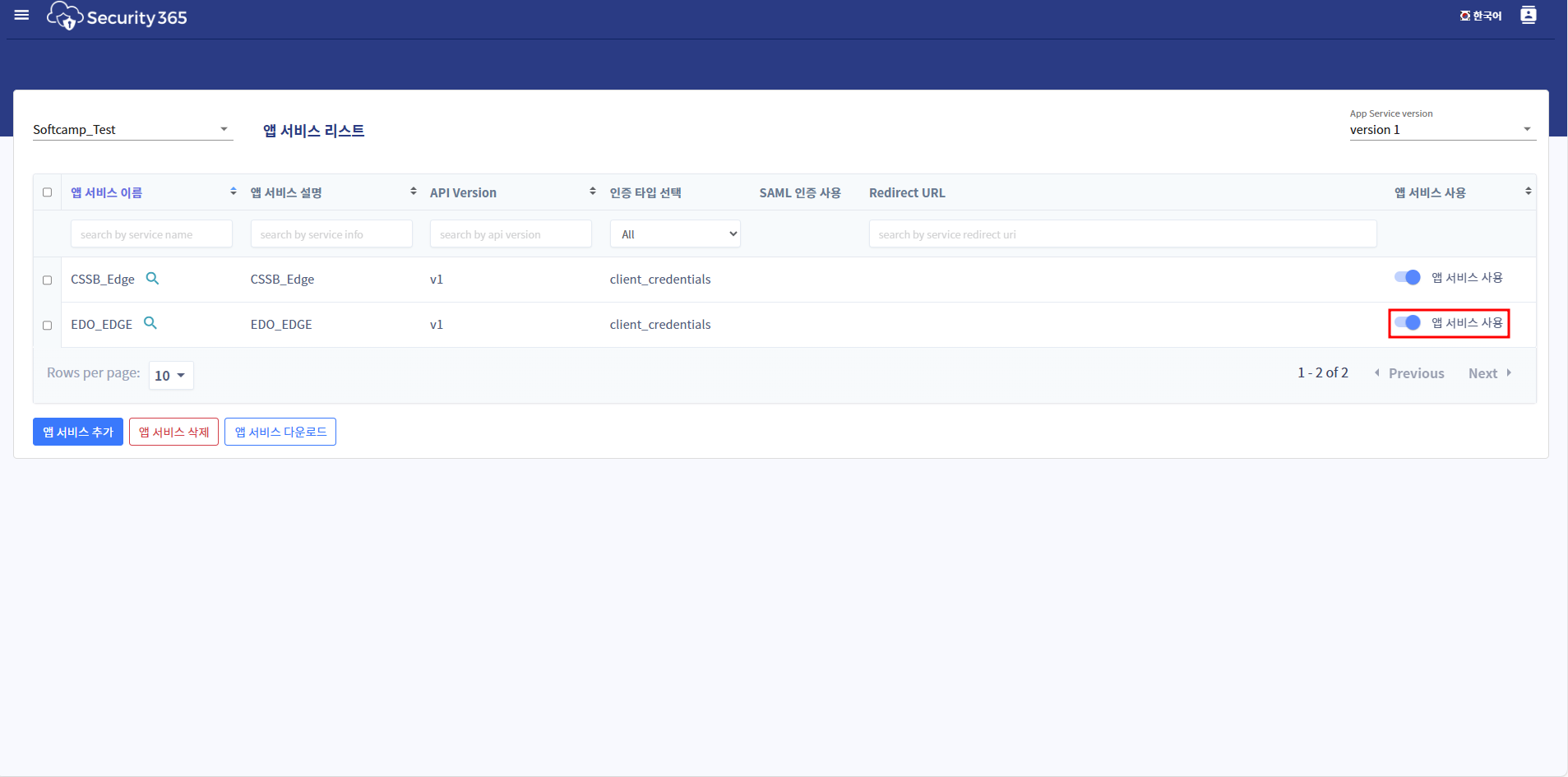
- 앱 서비스 등록 후 반드시 앱 서비스 사용 활성화(ON) 설정 필요
Kubernetes 환경 설정 (edo-svr-config)
고객사의 Kubernetes 환경에서 edo-svr-config 설정값을 다음과 같이 수정합니다.
CUSTOM_AUTH_SERVER_URL: https://login.security365.com
CUSTOM_RESOURCE_SERVER_URL: https://login.security365.com
CUSTOM_SERVICE_INFO_CLIENT_CREDENTIAL_ID: <EDO_EDGE 앱서비스의 client_id>
CUSTOM_SERVICE_INFO_CLIENT_CREDENTIAL_SECRET: <EDO_EDGE 앱서비스의 secret>
CUSTOM_AUTH_SERVER_MASTER_EXTRA: <확인한 회사의 extra>
- 설정 저장 후
edo-svrdeployments를 재시작합니다.